PS4がネットに繋がらない?原因特定と今すぐ直す完全復旧ガイド
お気に入りのオンラインタイトルやフレンドとのボイスチャットを楽しもうとした矢先、突如として画面に突きつけられる「インターネットに接続できません」の非情な通知。発売から年月が経過した2026年現在も、愛着を持ってPlayStation 4(PS4)を使い続けるプレイヤーは数多く存在しますが、ネットワークトラブルは前触れなく訪れます。
本体の故障を疑って途方に暮れる前に、まず試すべきはトラブルの正確な切り分けです。PlayStation Network(PSN)自体のサーバー障害から、家庭内ルーターの不調、Wi-Fiの電波干渉、さらにはDNSの不整合まで、接続が切れる要因は多岐にわたります。しかし、その大半は自宅で数分あれば自力で解決できるトラブルです。本稿では、現場ですぐに役立つ実践的な復旧手順を体系的に解説します。
📌 【この記事の重要ポイントまとめ】
- 要点1:まずは「PSNサーバー障害」か「自宅の回線環境」かを接続診断で切り分けることが最優先
- 要点2:ルーターとPS4本体の完全放電再起動、およびパブリックDNSへの変更で多くの不具合は解消する
- 要点3:「NW-31297-2」などの固有エラーや有線LANの未認識には明確な物理的・設定的アプローチが存在する
【原因究明】PS4でネットが繋がらない決定的な理由と初期切り分け
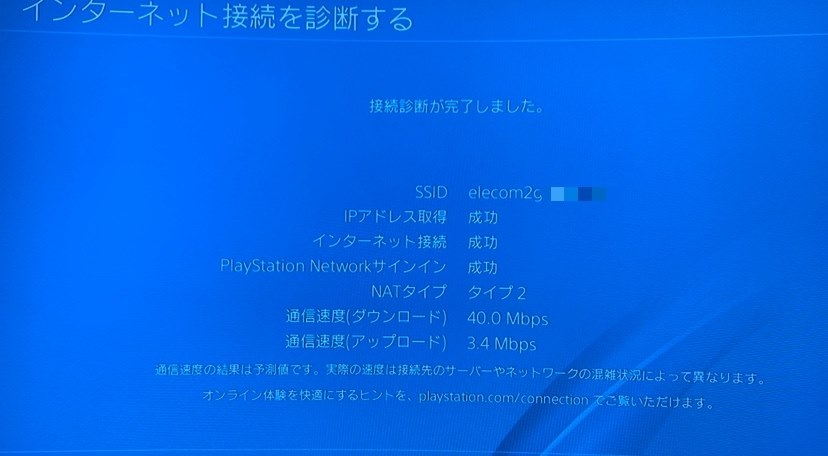
プレステ4でインターネット接続が突如遮断された際、闇雲に設定をいじるのは逆効果です。トラブルシューティングの第一歩は、本体の機能を使った状況の可視化にあります。
まずはPS4のホーム画面から「設定」>「ネットワーク」>「インターネット接続を診断する」を実行してください。この診断プロセスは、問題の所在を突き止める強力なバロメーターになります。
診断結果画面では、上から順に以下の項目がテストされます。
- IPアドレス取得:ここが「失敗」になる場合、PS4とルーター間のローカル通信が確立できていません。
- インターネット接続:ここが「失敗」なら、ルーターから先のプロバイダ回線やモデムにトラブルが生じています。
- PlayStation Networkサインイン:ここだけが「失敗」する場合、ソニー側のサーバーダウンやメンテナンス、あるいはアカウント認証の不具合が濃厚です。
診断結果がどの段階でストップしたかを把握するだけで、無駄な作業時間を大幅に削ることができます。
【PSN障害情報】サーバー稼働状況とネットワークサインイン失敗の確認法
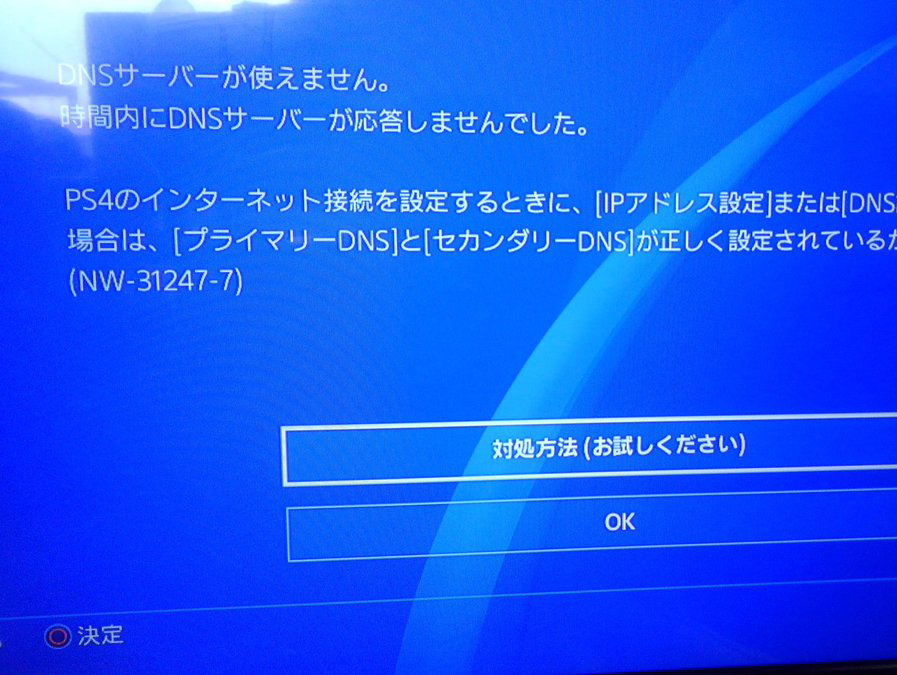
自宅のPCやスマートフォンが正常にネットへ繋がっているにもかかわらず、PS4だけが「PlayStation Networkサインインに失敗しました」と表示されるケースでは、外部要因を疑うのが鉄則です。
まずはスマートフォン等を利用して、公式のPlayStation Network サーバー稼働状況ページをチェックしてください。大規模タイトルのアップデート配信日や週末のアクセス集中時には、認証サーバーやマッチングサーバーに一時的な過負荷がかかるケースが珍しくありません。
PSN側で障害が発生している場合は、ユーザー側で設定を変更しても状況は好転しません。公式サポートアカウント(@AskPS_JPなど)のリアルタイム告知を確認しつつ、サーバーの復旧を待つのが最も確実な選択です。サーバーが「すべて正常に稼働中」と出ているにもかかわらずサインインできない場合は、PSNのアカウント利用規約更新への同意漏れや、パスワードの再認証が求められているケースがあります。
【即効対処】プレステ4とルーターの再起動手順と完全放電のコツ
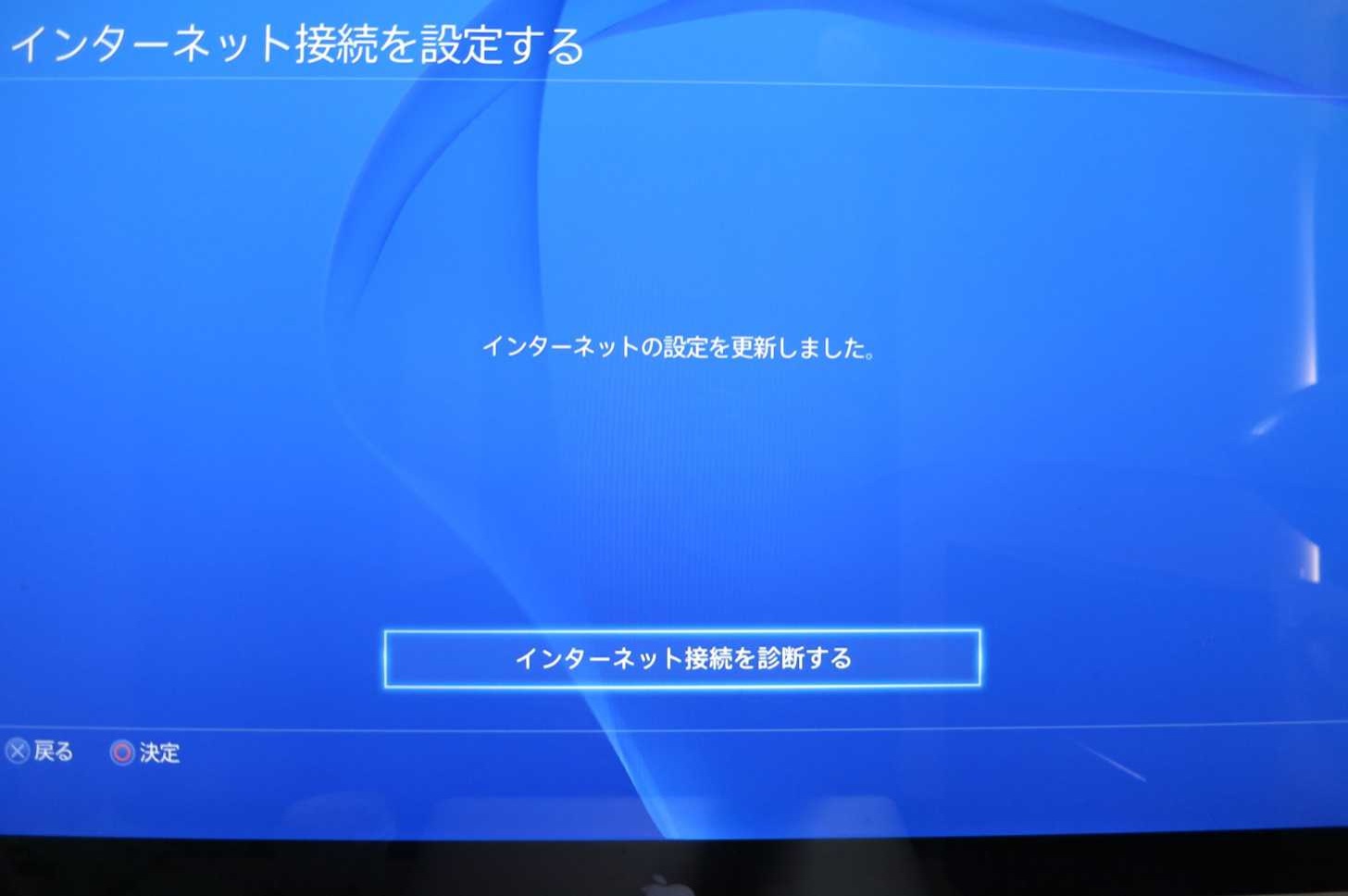
家庭内ネットワークにおけるトラブルの約8割は、機器の内部キャッシュ詰まりやメモリの不整合によって引き起こされます。これを一掃する最も確実な手段が、機器の「完全放電を伴う再起動」です。
単に電源ボタンを短押しするだけでは、PS4はスタンバイモードに入ってしまい、根本的なリフレッシュが行われません。以下の手順を忠実に実行してください。
【機器の完全リセット手順】
- PS4の電源ボタンを「ピッ」と2回鳴るまで長押しし、完全に電源を落とす(電源ランプ消灯を確認)。
- PS4本体の電源ケーブルをコンセントから抜く。
- 自宅のWi-Fiルーターおよびモデム(ONU)の電源プラグを抜く。
- すべての機器の電源を切った状態で5分〜10分間放置する(内部に残った電気と一時キャッシュを完全に放電)。
- モデム(ONU)の電源を入れ、各種ランプが正常点灯するまで約2分待つ。
- 次にルーターの電源を入れ、Wi-Fi通信が安定するまで待機する。
- 最後にPS4の電源ケーブルを挿し直し、起動する。
この順序を守って起動し直すだけで、「IPアドレス取得 失敗」をはじめとする多くの接続エラーが嘘のように解消します。
【Wi-Fi&有線LAN】NW-31297-2エラーやLANケーブル未認識を解決する技
接続方式ごとの固有トラブルも見逃せません。特に無線LAN(Wi-Fi)環境で頻発するのが、エラーコード「NW-31297-2」です。このエラーは「PS4がWi-Fiネットワークに接続できない、またはパスワードの認証に失敗した」ことを示しています。
ルーターの暗号化キーを正しく入力しているにもかかわらずNW-31297-2が頻発する場合は、ルーター側のセキュリティ規格(WPA3など)とPS4の互換性問題、あるいは2.4GHz帯と5GHz帯の干渉が考えられます(※初期型・薄型の一部PS4は5GHz帯非対応)。一度PS4側で「登録済みのWi-Fiネットワークを削除」し、手動でSSIDを選択してパスワードを再入力することで解消するケースが目立ちます。
一方、有線接続なのに「LANケーブルが接続されていません」と表示されたり、有線LANを認識しないトラブルもあります。この場合、ケーブル内部の断線、PS4背面のLANポートへのホコリ蓄積、あるいはLANケーブルの規格(カテゴリー)の不適合が疑われます。古い「CAT5」ケーブルを使用している場合は、ノイズ耐性と転送速度に優れた「CAT6」以上の新しいケーブルへの交換を推奨します。
【設定見直し】通信速度が劇的に改善するおすすめDNS設定とMTU調整
回線は繋がっているものの「ダウンロードが極端に遅い」「ゲームプレイ中に頻繁にラグが発生する」という場合は、DNS(ドメインネームシステム)の手動設定が極めて有効です。
デフォルト設定では契約プロバイダのDNSサーバーが自動割り当てされますが、これがボトルネックになっているケースが多々あります。大手の高レスポンスなパブリックDNSサーバーを指定することで、名前解決の速度が向上し、接続の安定性がグッと高まります。
【おすすめDNS設定手順】
- 「設定」>「ネットワーク」>「インターネット接続を設定する」を選択。
- 有線・無線の利用環境を選び、設定方法で「カスタム」を選択。
- IPアドレス設定=「自動」、DHCPホスト名=「指定しない」を選択。
- DNS設定で「手動」を選択し、以下のいずれかの数値を入力。
◆ Google Public DNS(定番の高速サーバー)
プライマリーDNS:8.8.8.8
セカンダリーDNS:8.8.4.4
◆ Cloudflare DNS(低遅延に定評のあるサーバー)
プライマリーDNS:1.1.1.1
セカンダリーDNS:1.0.0.1
DNS入力後、MTU設定は通常「自動(1500)」で構いませんが、回線環境によっては「手動」で「1472」または「1454」に設定するとパケットの断片化が防げ、通信の安定化に寄与する場合があります。プロキシサーバーは「使わない」を選択して完了です。
【エラーコード別一覧】代表的な接続トラブルと即時リペア処方箋
画面上に英数字のエラーコードが出現した際は、そのコードが示す意味を把握することで遠回りを防げます。代表的なエラーと対処法をまとめました。
| エラーコード | 主な原因 | 即効アプローチ |
|---|---|---|
| CE-33987-0 / CE-33991-5 | インターネット接続診断または通信テストの失敗 | ルーター再起動、DNSを手動(8.8.8.8)に変更 |
| NW-31297-2 | Wi-Fi暗号化キー不一致・認証エラー | ネットワーク設定の再作成、パスワード再入力 |
| WS-37397-9 | アクセス集中またはIPアドレスの一時的ブロック | ルーター再起動によるグローバルIPの再取得 |
| NW-31456-9 | PSN接続の一時的中断・タイムアウト | PSNサーバー障害状況の確認、時間をおいて再接続 |
【プレステ4のインターネット接続ができないトラブル】に関するよくある質問(FAQ)
Q1:インターネット接続診断で「IPアドレス取得 失敗」と出るのはなぜですか?
A1:ルーターがPS4に対してローカルIPアドレスを正常に割り当てられていないことが原因です。ルーターの同時接続台数オーバーやDHCP機能の一時的な不具合が考えられるため、ルーターとPS4の完全再起動を行うか、PS4側でIPアドレスを手動の固定値(静的IP)に割り振る設定をお試しください。
Q2:PSNにサインインできないのに、PS4のブラウザではWebページが見られる理由は?
A2:インターネット回線自体は開通していますが、ソニーのPSNサーバー側で障害・メンテナンスが発生しているか、利用規約の改定に伴う再同意が必要な状態です。PSN稼働状況を確認するか、本体のアカウント管理からサインアウトして再度サインインを行ってください。
Q3:Wi-Fiから有線LANに変えても通信エラーが改善しない場合は何を疑うべきですか?
A3:LANケーブル自体の断線、ルーターのLANポート不良、あるいはマンション等のVDSL方式回線における帯域圧迫が疑われます。別のLANケーブルやポートを試すとともに、夜間の混雑時間帯を避けて接続テストを実施してみてください。
まとめ:焦らず順を追った切り分けで快適なオンライン環境を取り戻そう
プレステ4のインターネット接続エラーは、突如として発生するため焦りを生みがちですが、構造を一つずつ紐解いていけば、ユーザー側で対処可能な範疇のものが大半を占めます。
「PSNサーバーの状態確認」で外因を排除し、「ルーターと本体の完全放電再起動」で機器の一時エラーを一掃、さらに「パブリックDNSへの変更」で通信ルートを最適化する——このステップを踏むだけで、大半のオンライン環境は息を吹き返します。不意の通信トラブルに直面した際は、本稿のチェックフローを活用し、快適なゲームライフを取り戻してください。 (出典: プレステ 4 インターネット 接続 できない(Yahoo!ニュース))
テクノロジーやライフスタイル領域を中心に執筆活動を行っています。趣味は写真撮影と旅行です。
